ZeroTools 実践ガイド(基本6作業)
文字数カウント・画像圧縮・HTML変換・OCR・PDF・CSVの6つの基本作業を,用意されたサンプルで試せる実践ガイドです.手元のデータを変更することなく,操作手順や設定項目,出力結果の確認ができます.
絵文字・改行を含む文章の文字数を数える
絵文字や空白,改行を含む文章が,提出先の文字数制限を満たしているかを計数基準に合わせて確認します.
文字数カウントツールへ入力内容
サンプル文として「A😀 B」と末尾の改行(LF)を入力します.
A😀 B
"A😀 B\n"設定項目と基準
カウント単位に「書記素(Grapheme)」を選択します.空白と改行をカウント対象に含める設定を有効にし,上限文字数を5に指定します.
操作手順
- 入力枠にテスト原稿「A😀 B」を入力し,末尾に改行(LF)を1つ入力します.
- カウント単位として「書記素(Grapheme)」を選択します(提出先の仕様に応じてUTF-16やUnicodeコードポイントも選択可能です).
- 空白と改行をカウント対象に含める設定を有効にし,上限文字数に「5」を指定します.
- 画面上の文字数カウント(5文字),残り文字数(0文字),行数(2行),およびバイト数(UTF-8で8バイト)の表示を確認します.
- 判定を確認した原稿をコピーし,最終的な提出先の入力フォーム上でも字数制限を満たしているか確認します.
処理結果と確認点
カウント結果は5文字,残り文字数は0文字(上限5文字),UTF-8で8バイト,行数は2行と表示されます.単位をUTF-16に切り替えると絵文字が2文字分として計算されて合計6文字となり,Unicodeコードポイントでは5文字として計測されます.
5 / 0 / 8 bytes / 2 lines留意点・使い分けの基準
絵文字や異体字を含む文章を扱う際は,提出先のシステムが採用しているカウント基準(書記素またはUTF-16)に合わせて設定を選択してください.一般的な上限文字数設定は,一部SNS独自の重み付け計算(半角英数を0.5文字換算するなど)とは異なります.
困ったときの復旧手順
提出先の文字数とツールの結果が合致しない場合は,提出先が採用しているカウント単位(書記素かUTF-16かコードポイントか)や,空白・改行を含めているかどうかの設定を再確認してください.最終的な判定は実際の提出先フォームで直接確認してください.
画像の目標容量への圧縮
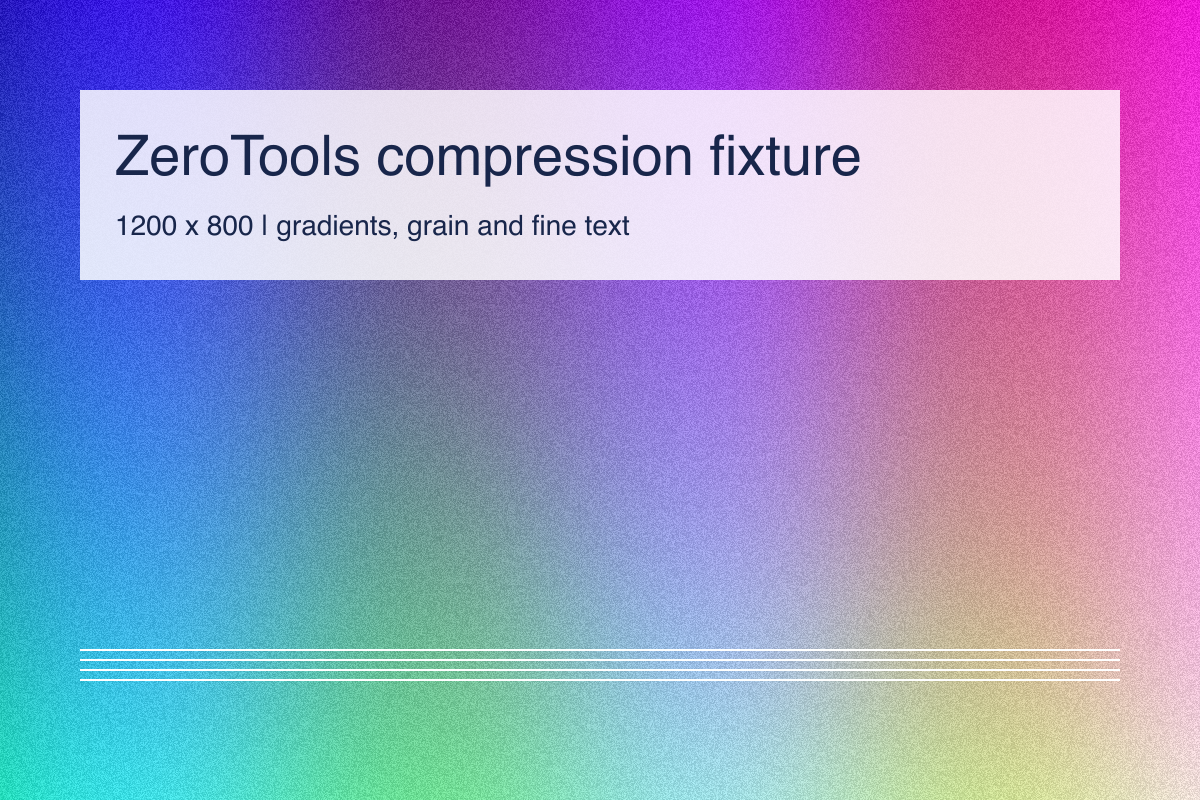
画像のファイル容量を100KB以下を目標に抑え,最大長辺1200px以下のJPEGファイルに調整します.
画像圧縮ツールへ設定項目と基準
出力形式にJPEGを選択し,目標ファイル容量を100KB,最大長辺を1200pxに設定します(本ツールでは1KBを1000バイトとして計算します).
操作手順
- サンプルのPNG画像(1200×800px)をお手元のパソコンにダウンロードします.
- 画像圧縮ツールを開き,ダウンロードしたサンプル画像を読み込みます.
- 出力形式にJPEGを選択し,目標ファイル容量に100KB,最大長辺に1200pxを指定します.
- 圧縮実行ボタンをクリックし,出力サイズと画像寸法を確認します.
- 結果保存ボタンを押して,軽量化されたJPEG画像をダウンロードします.
処理結果と確認点
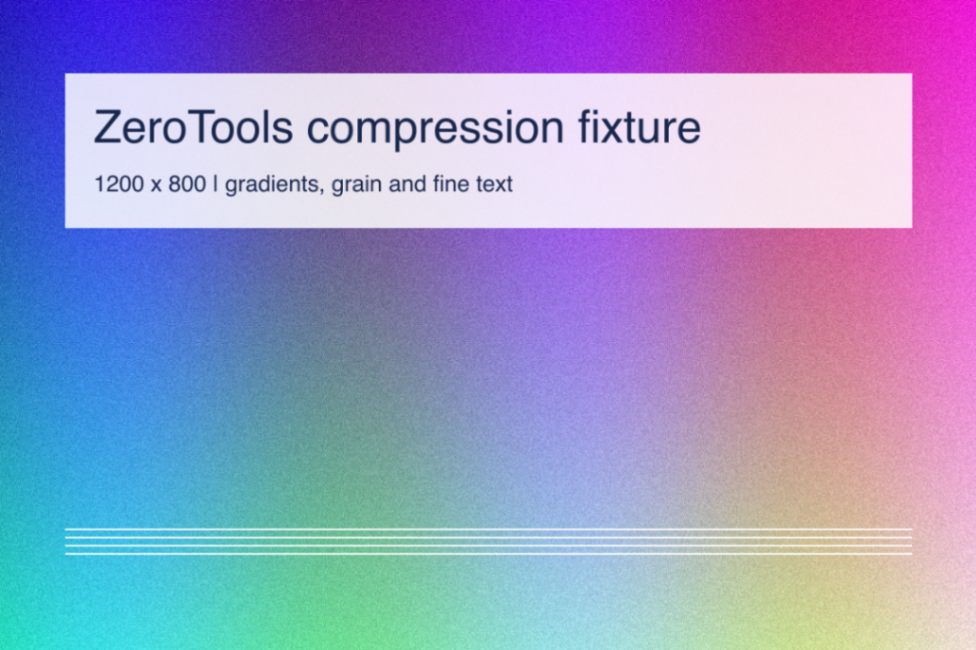
ファイルサイズ75,379バイト,寸法976×650pxとなり,100KB以下の目標に収まりました.同一の元画像による参考数値として,Squoosh(MozJPEG品質70)では91,405バイト(1200×800px),JPEGOptimizer(品質70/100kB/長辺1200)では91,182バイト(1140×760px)となりました.使用するアルゴリズムや縮小処理の設計が異なるため,単一の優劣を示すものではありません.
留意点・使い分けの基準
指定した目標容量を満たすため,この例ではピクセル寸法が976×650pxへ縮小されました.画像によっては寸法が縮小されたり細部の鮮明さが低下したりする場合があるため,用途に応じたバランス調整を行ってください.
困ったときの復旧手順
圧縮後の画像の文字部分を拡大して確認し,輪郭のにじみが気になる場合は目標容量(例:150KB)や長辺制限を緩めて元画像から再度圧縮を行ってください.手元の元画像ファイルは必ず保管しておいてください.
プレーンテキストのHTML段落化
改行を含むプレーンテキスト原稿を,特殊文字のエスケープ処理を行いながらHTMLの段落(<p>)要素へ変換します.
テキスト・HTML変換ツールへ入力内容
「A < B」,空行,「Hello」で構成されたテキスト原稿を入力します.
A < B

Hello
設定項目と基準
変換方向を「テキスト→HTML」に設定し,自動リンク化およびリスト化のオプションをOFFにします.
操作手順
- 「テキスト・HTML変換」ツールを開き,変換方向が「テキスト→HTML」になっていることを確認します.
- 「自動リンク化」と「リスト化」のオプションを両方OFFに設定します.
- 入力枠に原稿テキストを貼り付けます(変換ボタンを押さなくても自動で即時変換されます).
- 出力枠のHTMLコードとプレビュー枠の表示レイアウトを確認します.
- コピーボタンをクリックして変換後のHTMLコードを取得します.
処理結果と確認点
出力枠に「<p>A < B</p>」,空行,「<p>Hello</p>」が生成されます.「<」などの記号がHTMLエンティティ「<」に変換されていることをコード枠とプレビュー表示で確認できます.
<p>A < B</p>
<p>Hello</p>留意点・使い分けの基準
見出しや箇条書きなどの文章構造をマークアップしたい場合はMarkdown↔HTML変換を選び,単純な段落囲みやタグ除去にはテキスト↔HTML変換を選択してください.ツールのプレビュー画面ではスクリプトの実行が遮断されていますが,コピーしたHTMLコードを外部のWebサイト等に埋め込んだ場合はその安全設定は引き継がれません.
困ったときの復旧手順
テキスト→HTML変換は文字入力と連動して自動で変換されます.変換方向の切り替えボタンを押すと入力欄と出力欄の内容が入れ替わり,往復変換では元の書式や空白構造が完全には戻らないため,原文テキストは手元に控えた上で操作してください.
日本語画像テキスト認識(OCR)
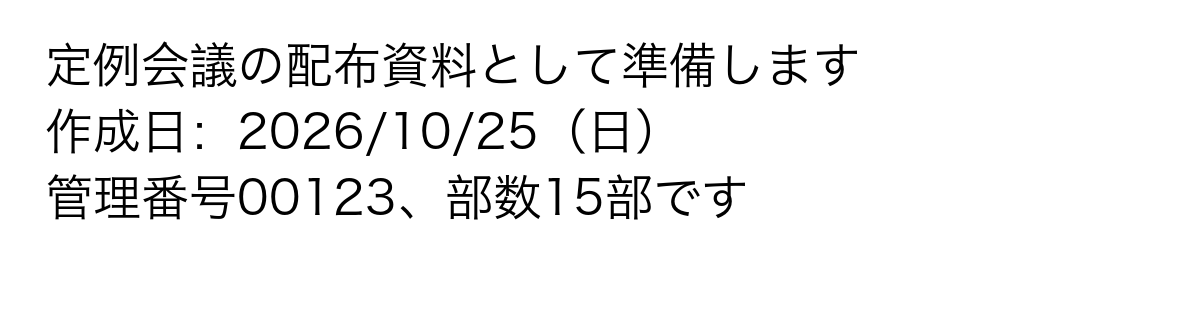
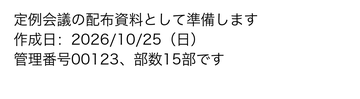
画像から文字を取り出して校正・保存する手順を,鮮明な画像と縮小画像のサンプルを使って試します.
日本語画像テキスト認識(OCR)入力データ
定例会議の配布資料として準備します
作成日:2026/10/25(日)
管理番号00123、部数15部です
設定項目
言語設定ボタンで「日本語」を指定します(サンプル読込時は自動で日本語に設定されます).
操作手順
- OCRツールを開きます.言語選択の「日本語」ボタンは,「鮮明な日本語画像サンプルを読込」などのボタンを押すと自動的に設定されます.
- 「鮮明な日本語画像サンプルを読込」をクリックし,画像が読み込まれたら「テキスト抽出を実行」を押して認識を開始します.
- 表示されたテキストと原画像を見比べ,数字・日付・空白・記号などの認識結果を確認します.
- 必要に応じて「縮小した日本語画像サンプルを読込」をクリックし,同様に「テキスト抽出を実行」を押して結果の違いを比較します.
- ツール内の結果欄で誤読や不要な空白を直接編集して校正します(保存済みの検証ファイルには未修正の認識結果が記録されています).
- 校正完了後,コピーボタンでクリップボードに取得するか,txt保存ボタンを押して修正済みテキストを保存します.
処理結果
鮮明な元画像(1200×330)と縮小画像(360×99)の両方でOCRを実行した未修正の出力結果では,同じ3行の日本語テキストが出力されました.実際の未修正出力では行間や文字の間に不要な半角空白が挿入されたり,全角記号の字形が変化したりすることがあります.本ツールでは結果欄でこれらの誤読や不要な空白を直接校正してからコピーやtxt保存が可能です.
clear.png → clear-output.txt
定例 会 議 の 配布 資料 と し て 準備 し ます
作成 日 : 2026/10/25 (日 )
管理 番号 00123、 部 数 15 部 で す
reduced.png → reduced-output.txt
定例 会 議 の 配布 資料 と し て 準備 し ます
作成 日 : 2026/10/25 (日 )
管理 番号 00123、 部 数 15 部 で す
留意点・仕様の限界
初回処理時にブラウザ上でOCRエンジンと言語辞書データの通信・読み込みが発生します.認識精度は元画像の解像度,文字の傾き,背景のコントラストに左右されます.
困ったときの対処手順
認識結果はツール内の結果欄(テキストエリア)で直接編集・校正が可能です.誤読や余分な空白がある場合は結果欄で修正してからコピーやtxt保存を行ってください.誤読が多い場合は解像度の高い元画像をご用意ください.
PDF結合とページ抽出
2つのPDFを1つにまとめ,必要なページだけ取り出す手順を,1ページのサンプル2部を使って試します.
PDF結合とページ抽出入力データ
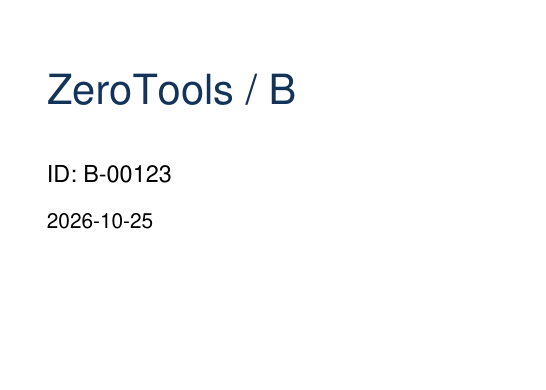
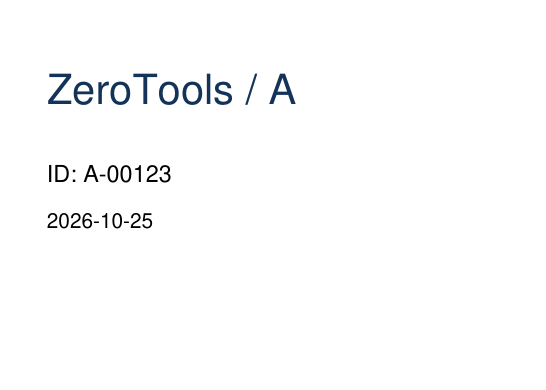
A.pdf · B.pdf / 1 page
設定項目
結合順:文書Bに続けて文書A(サンプル読込ボタンで一括読込).抽出指定:2ページ目.
操作手順
- 「PDF結合」タブを開き,「PDFサンプル(B→A)を読込」ボタンをクリックして文書Bと文書Aを順番どおり一括で読み込みます.
- 結合ボタンをクリックし,生成された2ページの結合PDFファイルをダウンロードします.
- 「ページ抽出」タブへ切り替え,先ほどダウンロードした結合PDFファイルを読み込みます.
- 抽出ページ指定欄に「2」と入力して文書Aを指定します.
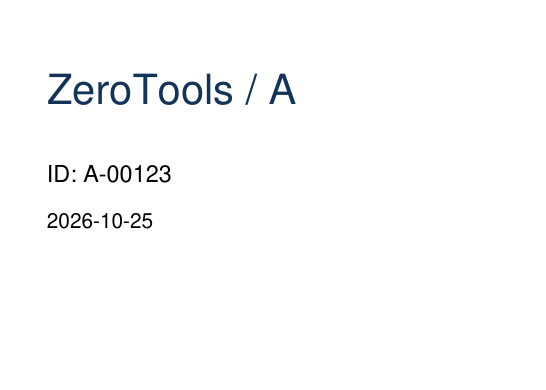
- 抽出ボタンをクリックし,1ページのPDFファイルとして保存します.
処理結果
1ページの文書Aと文書Bをブラウザ上でB→Aの順に結合して2ページのPDFを作成し,その後2ページ目(文書A)のみを抽出して1ページのPDFとして保存しました.元のPDFは単純な英数字文書であり,入力フォームや電子署名,暗号化パスワードなどの特殊機能はこのサンプルに含まれないため確認対象外です.
留意点・仕様の限界
パスワード保護(暗号化)されたファイルや破損したファイルには対応していません.サムネイルのドラッグ並び替えや一括自動分割はありませんが,「ページ抽出」機能で「2,1」のように番号順を指定することでページの順序変更が可能です.
困ったときの対処手順
元のPDFファイルはそのまま保持してください.抽出結果のページ順や内容が意図と異なる場合は,外部ビューアでページ構成を確認した上で抽出ページ番号を指定し直してください.暗号化ファイルや破損ファイルは読み込めません.
ExcelからCSVへの変換と再読込
Excelの選択シートをCSVへ書き出し,再びExcel形式に変換する手順を,複数シート構成のサンプルを使って試します.
ExcelからCSVへの変換と再読込入力データ
two-sheets.xlsx / Data · Other
設定項目
「Excel→CSV」タブでDataシートを選択し,区切り文字をカンマに設定します(出力UTF-8 BOMは固定).「CSV→Excel」タブでは文字コードにUTF-8を指定します.
操作手順
- 「Excel→CSV」タブでExcelサンプルファイルを読み込み,対象シートに「Data」を選択し,区切り文字がカンマであることを確認します(出力UTF-8 BOMは固定).
- 「CSVをダウンロード」ボタンをクリックして,生成されたCSVファイルをパソコンに保存します.
- 上部のタブで「CSV→Excel」へ切り替えます(タブ切り替え時に入力欄がリセットされます).
- 文字コードにUTF-8を指定し,保存したCSVファイルを読み込みます.
- 「Excel (.xlsx) をダウンロード」ボタンをクリックして,Excelファイルへ変換して保存します(複数シートや書式は戻りません).
処理結果
2シート構成のExcelサンプルからDataシートを選択してカンマ区切りUTF-8(BOM付き)CSVへ書き出し,そのCSVを再読込してXLSXへ変換しました.このサンプルでは「00123」「00456」などの先頭0付き文字列,日本語,カンマ,引用符,セル内改行を含む3×3の全9セルの値が一致しました.出力対象は選択したDataシートのみとなり,非選択シートや装飾,数式は引き継がれません.
| ID | Text | Note |
|---|---|---|
| 00123 | 日本語 | カンマ,引用符"確認" 改行 |
| 00456 | 資料 | 2026/10/25 |
留意点・仕様の限界
CSV形式は選択した1シートのプレーンテキストのみを保存するため,複数シート,文字装飾,計算式は保持されません.保存したCSVを表計算ソフトで直接開くと自動型推測により先頭0が欠落することがあるため,再読込機能で変換して確認してください.
困ったときの対処手順
元のExcelファイルは必ず手元に保管してください.文字化けした場合は読み込み時の文字コード(UTF-8)を確認してください.CSVからExcelへの再変換では複数シートや書式,計算式は戻らないため,列構成の変更や数式の再計算が必要な場合は専用の表計算ソフトをご利用ください.